the jelly office
아이폰 스크린샷 정리하는 법
예약 확인, 레퍼런스, 다 쓴 쿠폰이 한데 섞여 있다면 최근 캡처부터 시작해 보세요. 기본 사진 앱에서 볼 때와 앨범별로 나눌 때의 방법을 정리했어요.
기본 사진 앱에서 스크린샷만 열기
사진 앱에서 ‘미디어 유형’의 ‘스크린샷’을 찾아보세요. 최근 캡처 몇 장을 골라 오래된 쿠폰처럼 다시 볼 일이 없는 것부터 정리하면 어디서 시작할지 고민이 줄어요.
다시 볼 때를 기준으로 앨범 나누기
예약 확인과 탑승권은 여행, 나중에 만들 요리는 레시피처럼 다시 열어볼 상황을 이름으로 쓰세요. 같은 목적의 자료는 한 앨범에 담아 두면 돼요.
연달아 찍은 캡처는 흐름이 이어지게
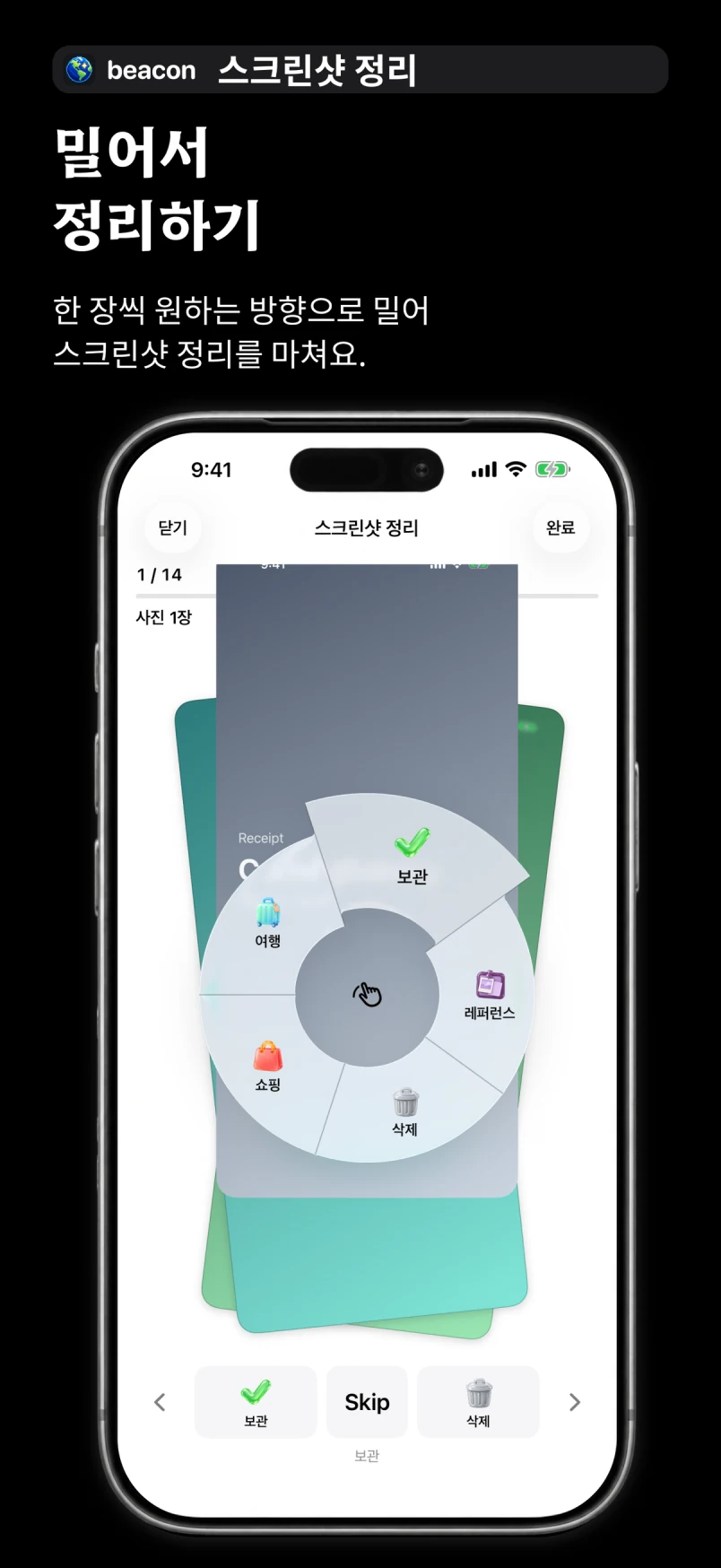
지도 다음에 예약 상세를 캡처했다면 날짜만 보고 따로 지우기보다 같이 확인하세요. Beacon에서는 연속으로 찍은 스크린샷을 묶어 보며 필요 없는 페이지만 고를 수 있어요.
지우기 전에 후보를 한 번 더 확인
Beacon에서 캡처를 밀면 선택이 먼저 표시돼요. 삭제 후보에 필요한 캡처가 섞이지 않았는지 결과 화면에서 보고, 확인한 뒤 적용하세요.
다음엔 캡처가 쌓이기 전에
여행에서 돌아온 날이나 장을 본 뒤처럼 한 가지 일이 끝난 직후에 잠깐 정리해 보세요. 다시 볼 캡처가 어떤 앨범에 들어갔는지만 기억해도 다음에 한결 편해요.
Beacon에서 밀어서 정리하는 화면 보기 →